Machine Party Guide configuration lobby
Hébergez avec codes de salle, ready up, et gardez vos soirées mini-jeux mortels en mouvement
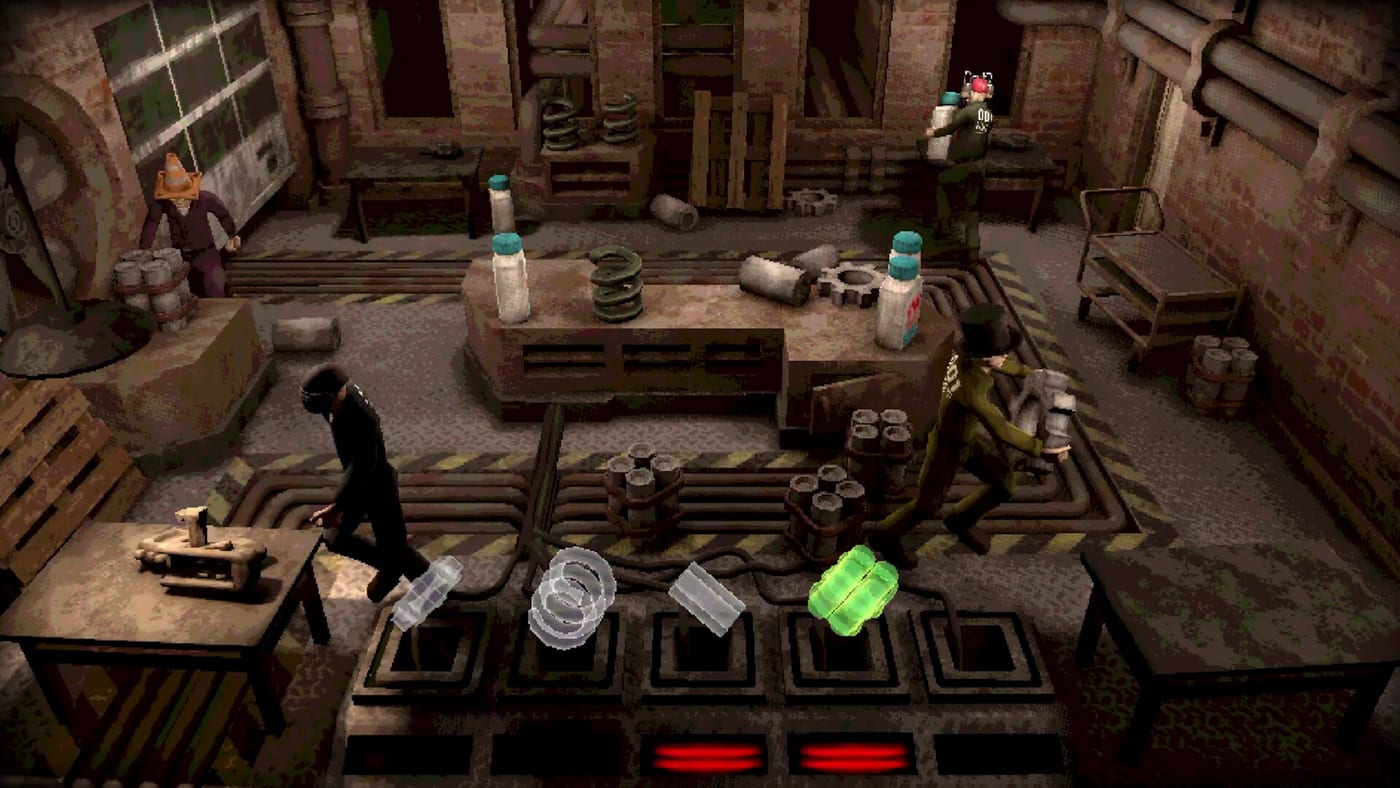
Le multijoueur Machine Party passe par du co-op en ligne privé pour deux à quatre joueurs. Il n’y a pas de matchmaking public, pas de navigateur lobby, et pas de bots IA pour remplir les places vides — chaque session commence quand un hôte crée un lobby et partage un code de salle à 18 chiffres (ou une invite Steam qui porte la même connexion). Si votre groupe traite ça comme un party game matchmaking, vous fixerez des menus vides en vous demandant où sont les randoms. Ce guide parcourt le flux réel de la semaine de lancement, puis pointe vers tailles de groupe, dépannage et outils planification pour que les soirées installation démarrent à l’heure.
Avant que quiconque rejoigne, confirmez que chaque joueur respecte configuration système — Windows 11 ou Linux avec Vulkan, 8 Go RAM, et GPU classe RX 6500 XT ou GTX 1660. Les pics de latence font mal à Duck Hunt et Wrong Way plus que des chutes de FPS brutes. Quiconque boot sur écran noir devrait appliquer --rendering-driver d3d12 dans options de lancement Steam d’abord — détails sur dépannage.
Étape 1 — Posséder le jeu sur Steam
Chaque participant a besoin de Machine Party (app 4108000) dans sa bibliothèque Steam ou via Family Sharing où permis. Les lobbies version mixte échouent silencieusement ou désync — l’hôte devrait annoncer quand une mise à jour comme v1.0.7 sort et faire pause jusqu’à ce que tout le monde patche.
Étape 2 — Choisir l’hôte
Choisissez le joueur avec la connexion filaire la plus stable et l’habitude d’être à l’heure. L’hôte crée le lobby, affiche le code de salle, lance la playlist quinze mini-jeux (ou rotation custom), et contrôle les votes rematch. Si l’hôte se déconnecte en milieu de session, attendez-vous à reformer le lobby — pas de support rejoin-after-crash au lancement.
Étape 3 — Créer un lobby et partager le code de salle
Lancez Machine Party → ouvrez multijoueur → Host Session. L’écran lobby génère un code de salle à 18 chiffres. Copiez la chaîne complète et envoyez via Discord, chat Steam ou vocal — les codes partiels échouent.
Les invités ouvrent Join Session, collent le code, et se connectent. Les invites overlay Steam fonctionnent encore : Shift+Tab → Friends → Invite to Game pendant que votre lobby hébergé est ouvert. Les invites attachent les invités directement quand le réseau coopère ; si quelqu’un atterrit dans le menu principal, faites-le coller le code de salle manuellement.
Note Steam Deck / SteamOS : le mode gaming signale un copy-paste cassé pour les room ID sans champ saisie manuel. Les joueurs Deck peuvent avoir besoin du mode bureau ou d’une invite Steam jusqu’à ce qu’Oro Interactive patche des codes visibles — voir Steam Deck et Linux.
Étape 4 — Trouver des joueurs sans groupe complet
Comme il n’y a pas de matchmaking, les rosters incomplets comptent sur des contournements communautaires :
- Fils LFG Steam Discussions — cherchez le hub communautaire Machine Party pour posts « join up » partageant codes live. Les codes expirent vite ; rafraîchissez souvent.
- Serveurs Discord communautaires — plusieurs sont apparus semaine lancement ; trouvez invites actuelles via posts Steam Discussions (nous ne hard-linkons pas d’URLs qui pourrissent vite ici).
- Votre serveur vocal existant — coordonnez codes là, puis collez dans le client.
Quiconque a le code peut rejoindre votre lobby — traitez sessions inconnus comme portes ouvertes. Pour l’étiquette invite avec amis, lisez Comment inviter des amis.
Étape 5 — Configurer l’input
Machine Party ship avec support manette complet. Les lobbies clavier et manette mixtes fonctionnent, mais convenez avant — les modes précision sur la tier list difficulté supposent mouvement analogique réactif. Testez boutons pendant un mini-jeu low-stakes avant de sauter vers picks tier chaos.
Étape 6 — Chat vocal
Le jeu n’inclut pas de chat vocal ou texte in-game. Créez un canal Discord ou vocal Steam, push-to-talk si l’écho est mauvais, et gardez l’appel actif à travers éliminations. Le sabotage dans Debris Platforms et Inside Job frappe plus fort quand les victimes entendent la trahison live.
Étape 7 — Personnaliser test subjects
Ouvrez personnalisation avant ready up — voir guide test subject. Tenues distinctes évitent arguments « qui m’a poussé » quand quatre silhouettes s’empilent sur les couloirs escalator de Wrong Way.
Étape 8 — Ready check et start
L’hôte confirme que tous les joueurs apparaissent dans la liste slots (deux minimum, quatre maximum), puis lance la session. Les groupes première fois devraient compter ready à voix haute même si l’UI montre des coches vertes. La playlist complète par défaut enchaîne quinze mini-jeux ordre fixe — environ 50–60 minutes — sauf si l’hôte sélectionne réglages custom.
Entre mini-jeux
Machine Party annonce un downtime minimal. Utilisez quand même les gaps pour :
- S’hydrater et mute si besoin
- Ajuster file planificateur party si un mode semblait unfair
- Noter pop-ups succès pour checklist page succès
- Changer hôte seulement si problèmes connexion — générez un code de salle frais après crashes
Si arguments éclatent, tournez le sélecteur mini-jeux pour dépersonnaliser le prochain pick.
Dépannage
Impossible rejoindre ami / timeout join — Vérifiez même patch, désactivez VPN, redémarrez Steam, copiez code 18 chiffres complet, essayez d’inverser hôte et invité. Pas de correctif documenté pour timeouts persistants — signalez via formulaire Steam officiel lié depuis dépannage.
Écran noir au boot — Ajoutez --rendering-driver d3d12 aux options lancement Steam ; essayez opengl3 si besoin.
Manette non détectée — Testez dans réglages input Steam Big Picture, puis relancez.
Joueur Linux déconnecté — Confirmez pilotes Vulkan ; voir configuration système.
Crash en milieu de run — Pas de rejoin. Re-hébergez avec nouveau code et redémarrez playlist ou acceptez de rester sur le banc.
Étiquette pour parties mortelles
Machine Party est comédie party violente, pas esport classé — sauf si votre groupe en fait un. Convenez règles quit : rage-quit après une élimination gore tue la soirée. Utilisez le ton test comme baseline pour savoir si l’humour sombre convient à tout le monde présent.
Guides associés
- Hub multijoueur — vue d’ensemble et checklist no-matchmaking
- Dépannage — écrans noirs, collage Deck, timeouts join
- Tailles de groupe — duos vs trios vs quatuors
- Comment inviter amis — codes salle et invites Steam
- Hub outils — widgets planificateur et picker
- Hub mises à jour — changements lobby jour patch incluant Patch 1.0.7
Foire aux questions
Réponses rapides aux questions les plus fréquentes.
Puis-je jouer avec des randoms ?
Pas de matchmaking in-game ni navigateur lobby. Rejoignez des inconnus seulement en collant leur code 18 chiffres depuis fils LFG Steam Discussions ou Discords communautaires — voir [dépannage](/fr/guides/troubleshooting/) pour comment les joueurs trouvent des groupes.
Comment fonctionnent les codes de salle Machine Party ?
L'hôte génère un code 18 chiffres sur l'écran lobby. Les invités choisissent Join Session et collent le code complet. Les invites Steam peuvent attacher directement quand le réseau coopère.
Steam Remote Play Together fonctionne-t-il ?
Pas documenté officiellement au lancement. Supposez co-op en ligne natif avec codes salle sauf si Oro Interactive ajoute notes Remote Play dans un patch.
Comment réduire le downtime file ?
Pré-planifiez rotations avec [planificateur party](/fr/tools/party-planner/) et choisissez modes chaos plus courts depuis [tier list chaos](/fr/tier-list/chaos/) quand le temps est limité.
Que faire si join timeout en boucle ?
Confirmez versions jeu identiques, redémarrez Steam, essayez nouvel hôte, désactivez VPN. Timeouts persistants à signaler via formulaire officiel sur [dépannage](/fr/guides/troubleshooting/).